¿QUE SON LAS HOJAS DE CALCULO?
Una hoja de cálculo es un tipo de documento que permite manipular datos numéricos y alfanuméricos dispuestos en forma de tablas compuestas por celdas, las cuales se suelen organizar en una matriz bidimensional de filas y columnas
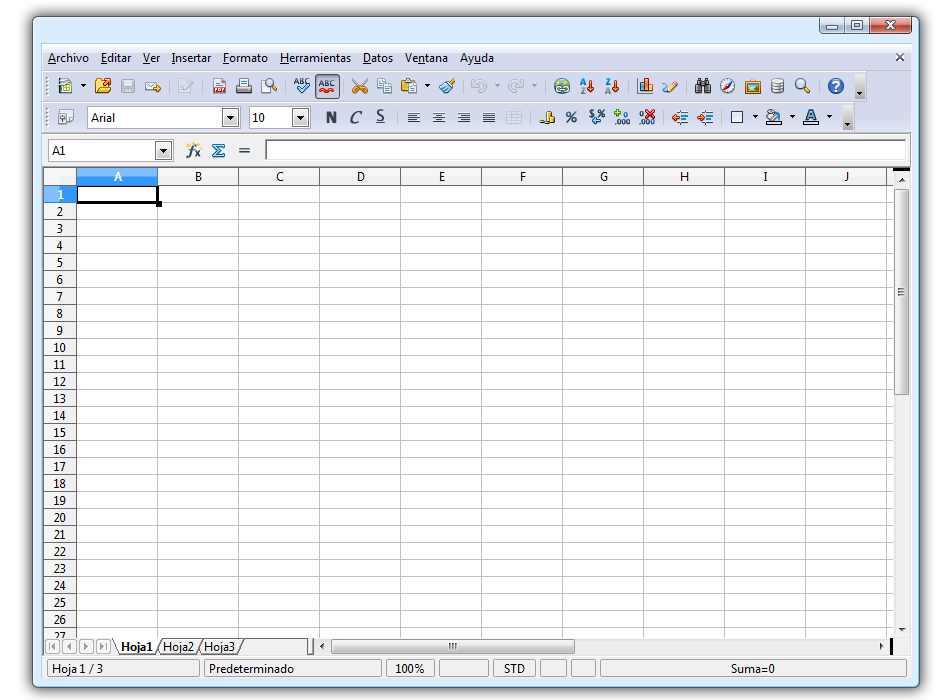
EJEMPLOS E HOJA DE CALCULO
BARRAS DE LA PANTALLA DE EXCEL
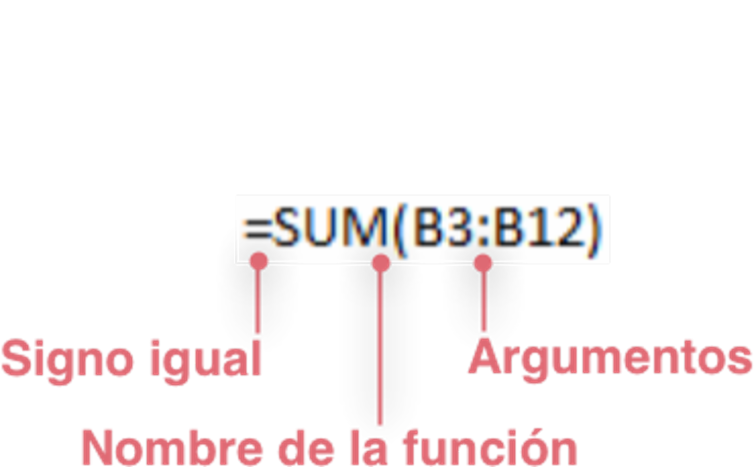
 ¿QUE ES UNA FORMULA Y CUALES SON SUS PARTES ?
Las fórmulas en Excel son expresiones que se utilizan para realizar cálculos o procesamiento de valores, produciendo un nuevo valor que será asignado a la celda en la cual se introduce dicha fórmula. En una fórmula, por lo general, intervienen valores que se encuentran en una o más celdas de un libro de trabajo.

¿CUALES SON LOS 3 TIPOS DE REFERENCIA ? DA EJEMPLOS
¿CUALES SON LOS 8 ERRORES MAS COMUNES DE EXCEL?


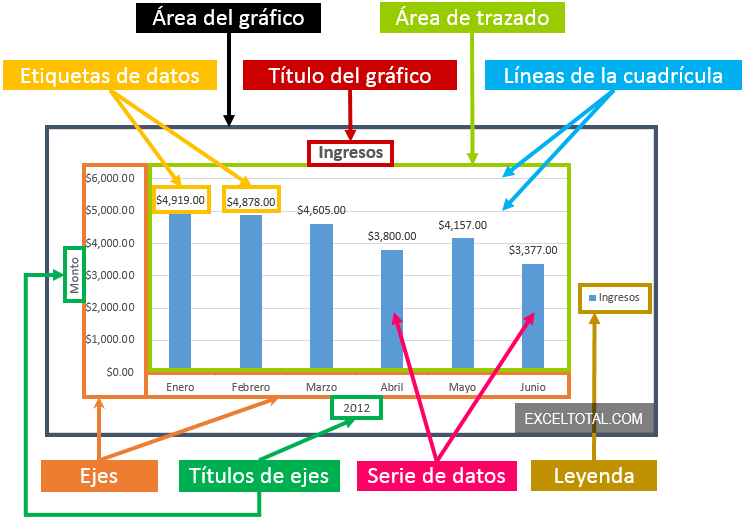
¿QUE SON LOS GRAFICOS Y CUALES SON SUS ELEMENTOS ?
Las gráficas en Excel son una de las herramientas más útiles para analizar datos. Sonrepresentaciones de datos numéricos, utilizando líneas, barras, áreas y otros formatos, para poder visualizar fácilmente datos numéricos o porcentuales.
¿CUALES SON LOS TIPOS DE DATOS EN EXCEL ?
 o
o  (2007)
¿CUAL ES LA DIFERENCIA ENTRE FORMULA Y FUNCION?
La principal diferencia entre función y fórmula Excel, es que una fórmula es una ecuación que el usuario escribe para obtener un resultado, mientras que una función es una fórmula predefinida para realizar operaciones mas complejas.

Una hoja de cálculo es un tipo de documento que permite manipular datos numéricos y alfanuméricos dispuestos en forma de tablas compuestas por celdas, las cuales se suelen organizar en una matriz bidimensional de filas y columnas
- Lotus 1-2-3
- Excel
- Libre office
- Play maker
BARRAS DE LA PANTALLA DE EXCEL
Las fórmulas en Excel son expresiones que se utilizan para realizar cálculos o procesamiento de valores, produciendo un nuevo valor que será asignado a la celda en la cual se introduce dicha fórmula. En una fórmula, por lo general, intervienen valores que se encuentran en una o más celdas de un libro de trabajo.
¿QUE ES UNA FUNCION Y CUALES SON SUS PARTES ?
Una función es una fórmula predefinida por Excel que opera sobre uno o más valores (argumentos) en un orden determinado (estructura). El resultado se mostrará en la celda donde se introdujo la formula. ... Excel cuenta con una gran variedad de funciones dependiendo del tipo de operación o cálculo que realizan.
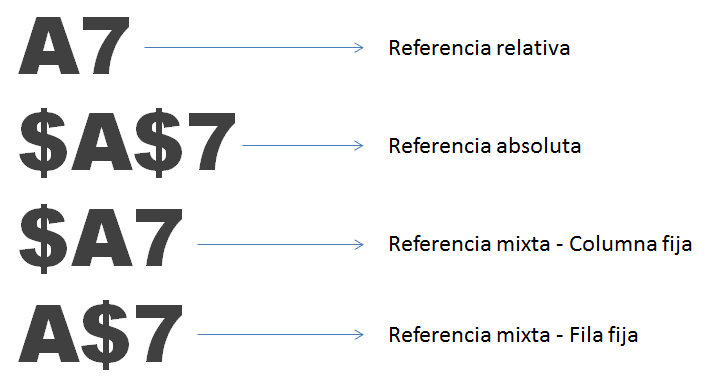
¿CUALES SON LOS 3 TIPOS DE REFERENCIA ? DA EJEMPLOS
- Referencias Relativas (Son aquellas que varián si cambia su posición)
- Referencias Absolutas (Son aquellas que se mantienen fijas independientemente de su posición)
- Referencias Mixtas o híbridas (Son aquellas en las que se mantiene fija o bien la columna o bien la fila)
¿CUALES SON LOS 8 ERRORES MAS COMUNES DE EXCEL?
.Error ###### : Este error es frecuente, y sucede por dos razones:
- El valor que se introduce o el q se calcula en una celda es mas grande q el ancho de la Columna
- Se introduce una Fecha negativa
Ej:
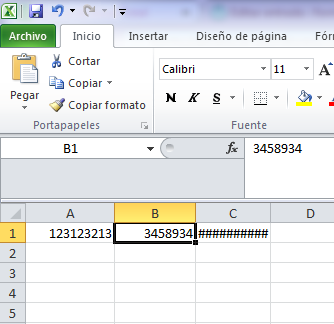

Multiplicar los dos números q aparecen en la celda se soluciona abriendo el ancho de la Columna
2. Error #¿NOMBRE? : Aparece cuando se digita mal el nombre de una formula o cuando la formula no existe

hay q tener en cuenta la versión q utilizas si esta en Ingles o Español por este motivo también puede suceder este error q se escribe el nombre en ingles utilizando una versión en Español.
Como solucionarlo Observar lo q escribimos.
3. Error #¡REF! :
Este error es de referencia, cuando Excel busca una celda q se ha utilizado y no es valida.
Ej: tenemos la siguiente tabla de Ventas de diferentes ciudades, y en el momento de copiar la tabla a otro sitio suprimimos los datos del 2010 cuando Excel busca la celda se encuentra con datos diferentes y le falta una columna para hacer la operación 2010 +2012

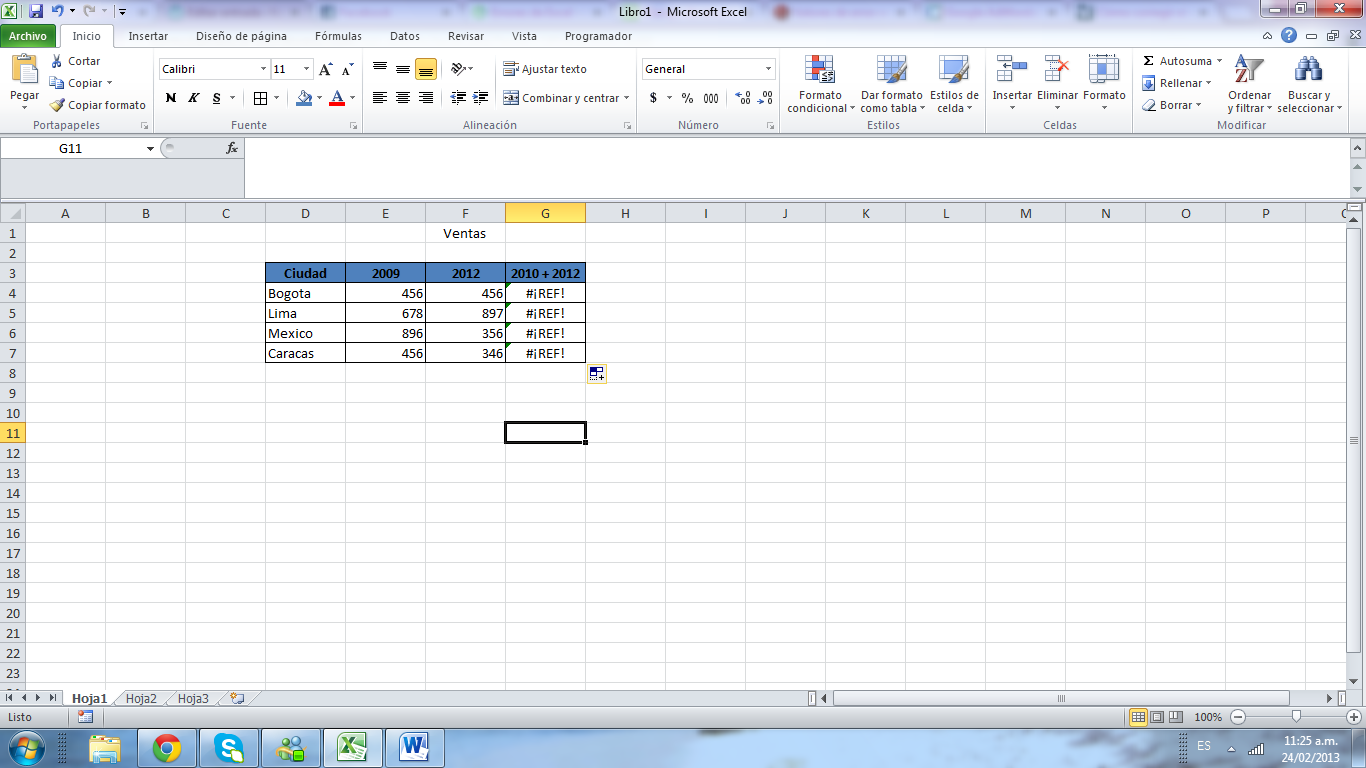
Posibles causa para el error #¡REF!
- Se ha eliminado las celdas q se han utilizado como referencia por otra formula o se han pegado celdas movidas sobre otras a las q hacia referencia en otras formulas.
la solución: Cambiar las formulas, o eligiendo deshacer par restablecer las celdas de la hoja de calculo inmediatamente después de eliminarlas o pegarlas.
- Se utiliza un vinculo de Programa q no esta en Funcionamiento o abierto
La solución: Inicie el Programa
- Se intenta vincular un intercambio dinámico de datos (DDE) como “sistema” q no esta disponible
La Solución: El programa podría ser una categoría o un grupo de datos que está presente en la parte del servidor de una aplicación cliente / servidor. DDE es el protocolo estándar utilizado para intercambiar datos entre Microsoft programas basados en Windows. asegúrese q esta utilizando el DDE correcto.
- Se ejecuta una macro q introduce una formula que devuelve este error
la Solución: Comprobar si los argumentos de la formula hacen referencia a una celdas o rango de celdas no valido. Se ejecuta la macro sobre la celda q se hace referencia la formula.
4. ERROR ¡DIV/0! : Excel muestra este error cuando se Divide por 0 o cuando se divide por una celda vacia

Solución:
- Compruebe q el divisor de la formula no sea cero ni este en blanco
- si necesita utilizar estas celdas coloque #N/A q hace referencia al divisor de la formula indicando q el valor no esta disponible
- Se puede utilizar una formula SI para evitar este error Ej: SI(A2=0;0;A1/A2)
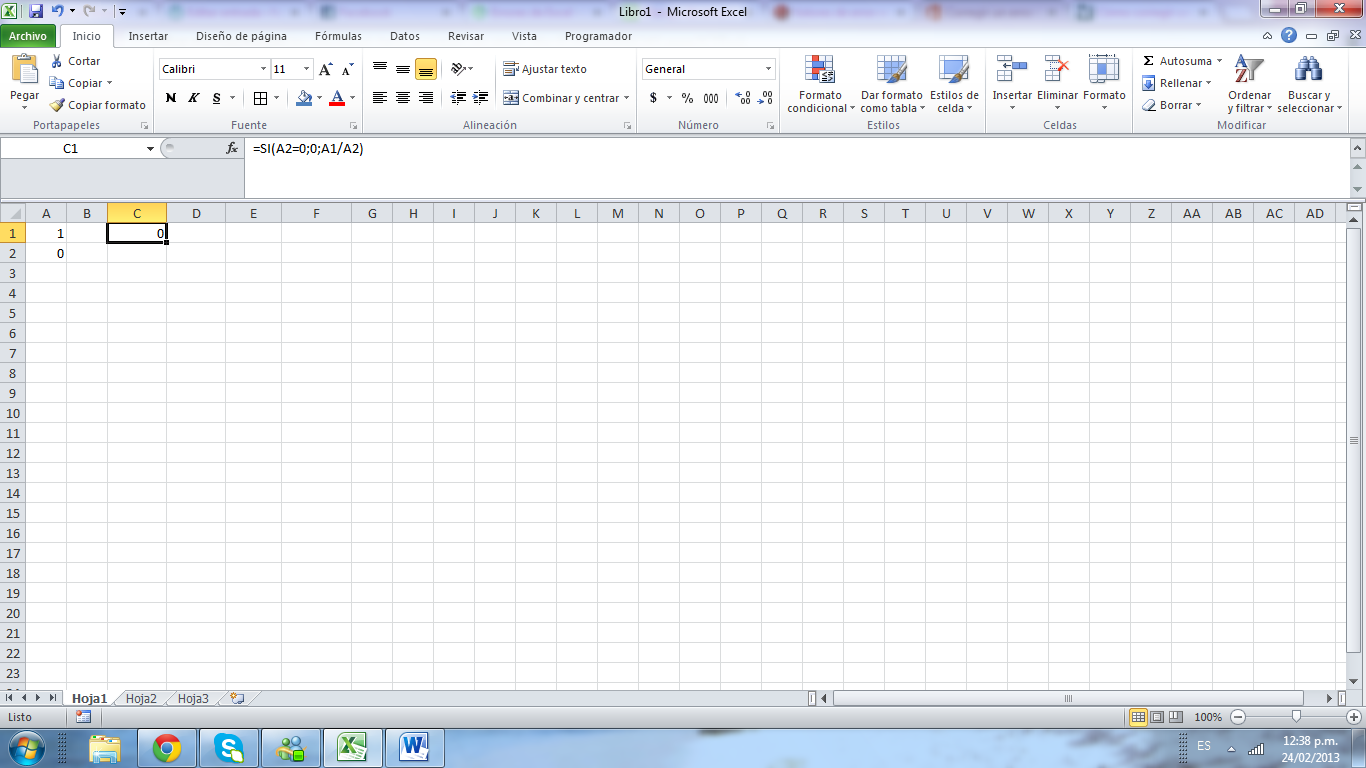
5. ERROR #¡VALOR! : Este error aparece cuando le damos a la formula un argumento diferente al q espera.

Causas y soluciones
- Se ha escrito un texto y la formula espera un Numero o un valor lógico Solución : cambiar el argumento de la celda donde aparece el texto si la formula espera números y viceversa
- Se proporciona un un rango a una formula q requiere un único valor, no un rango de valores. Solución: cambie el rango para q tenga un valor; cambie el rango para q incluya la misma fila o la misma columna q contenga la formula
6. ERROR #¡NUM!: se produce cuando se escriben valores numéricos no validos en una formula.

Causas y Soluciones:
- Se utiliza un argumento inaceptable donde la formula necesita un argumento numérico. Solución: asegúrese q el argumento utilizado escrito en la formula sea numérico
- Se escribe una formula q devuelve un numero demasiado grande o demasiado pequeño para q Excel lo represente. Solución: cambie la formula para q el resultado este comprendido entres -1x10e307 y 1x10e307
7. ERROR #¡NULO!: Cuando se especifica una intersección de dos áreas q no forman intersección.

causa y solución
- Utiliza un operando de rango incorrecto Solución: utilice un operador de rango correcto para celdas contiguas q es los dos puntos (:)
- los rangos no se interceptan Solución: Para hacer referencia a dos áreas q no forman intersección usar el operador de unión ejemplo utilice punto y coma (;) para unirlos Ej: SUMA(A1:A10 ;B1:B10)
8. ERROR #N/A: Cuando el valor no esta disponible para una formula

Las gráficas en Excel son una de las herramientas más útiles para analizar datos. Sonrepresentaciones de datos numéricos, utilizando líneas, barras, áreas y otros formatos, para poder visualizar fácilmente datos numéricos o porcentuales.
¿CUALES SON LOS TIPOS DE DATOS EN EXCEL ?
Existen dos tipos de valores para ingresar en las celdas:
* Valores constantes: Son datos que se ingresan directamente en una celda. Pueden ser texto, numéricos, fechas, horas, signos, etc. Para cambiar el valor constante se lo modifica manualmente.
* Fórmulas: son referencias de celdas, nombres de celdas o rangos, funciones u operadores que dan como resultado un valor a partir de otros valores existentes.
Excel permite ingresar diferente tipos de datos:
- Texto
- Números
- Fechas
- Horas
- Valores Lógicos (Verdadero y Falso)
- Fórmulas y funciones
- Valores de error
- Mandatos u Órdenes.
1. Texto
Son aquellos textos donde se involucran letras, números y símbolos.
Los textos se acomodan, generalmente y en forma automática, a la izquierda de la celda.
Para escribir el título de la columna solo debe posicionarse en la celda correspondiente y digitarlo.
Por ejemplo:
Posicionese en B4 y digite Descripción y en C4 Importe.
Esto indica que en la columna B escribirá las descripciones y en la C los importes correspondientes a c/u de esas descripciones.
El título de la planilla:
- Para escribir el titulo de la planilla solo debe posicionarse en la fila donde desea que aparezca el mismo, y escribirlo.
- Luego seleccione las celdas en las cuales desea que el mismo quede centrado y pulsar el botón de centrado.
 o
o  (2007)
 2. Números
Corresponden exclusivamente a números.
Para los números se pueden seleccionar formatos predefinidos o existe la posibilidad de crear nuevos formatos.
Si selecciona una celda que contenga números, y pulsa el botón derecho del Mouse, se desplegará un menú contextual; seleccione FORMATO DE CELDAS. La opción “Números” traerá los formatos predefinidos. También en esta opción podrá crear los nuevos formatos.
El símbolo # significa que la cifra puede o no estar:
#.### miles con punto
#.##0,00 si no aparece ningún el número colocará 0,00 en caso contrario colocará los decimales.
Para reemplazar al símbolo de moneda que trae predefinido el Excel, ingrese en WINDOWS en el PANEL DE CONTROL y en el icono Internacional lo podrá modificar.
Cuando en Excel pulse el botón Moneda, automáticamente coloca el signo $ pero alineado a la izquierda.
3. Fechas
ej. 12/01/12. en La opción “Formato de las celdas” se presentas distintas formas de visualizar las fechas.
4. Horas
ej. 09:23 en La opción “Formato de las celdas” se presentas distintas formas de visualizar la hora.
5. Valores Lógicos (Verdadero y Falso)
Para ingresar este tipo de datos simplemente tipee VERDADERO o FALSO, según lo que necesite.
6. Fórmulas y funciones:
Una fórmula puede ser una operación matemática, una función o una referencia a celdas de la hoja o de otra hoja y comienza con un signo = (igual).
Ej. Obtener la suma total de los importes:
a) Con una operación matemática:
Posicionese en la celda C9 y escriba
=C5+C6+C7+C8
b) Con una función:
=SUMA (C5:C8)
Esta función calcula la suma de un conjunto de celdas o “RANGO DE CELDAS”
identificado por c5:c8; esto indica que sumará las celdas c5,c6,c7 y c8.
Digite esta función en la celda C11.
Verifique que el importe de la celda C9 es igual al de la celda C11
c) Utilizando el botón de Auto suma  (en 97) o
  (en 2007)
 (en 97) o
  (en 2007)
Posicionese en la celda C9, pulse la tecla SUPR o DEL para borrar el contenido de la misma, pulse el botón de autosuma.
Para utilizar este botón debe posicionarse en la celda inferior de la columna que desea sumar y Excel automáticamente reconocerá cual es el rango de celda a sumar.
Para obtener totales de filas y de columnas y de la intersección de ambas, seleccione todas las filas, todas las columnas, la primer fila y columna en blanco que le sigue a las que tienen datos, luego pulse el botón de autosuma
¿CUAL ES LA DIFERENCIA ENTRE FORMULA Y FUNCION?
La principal diferencia entre función y fórmula Excel, es que una fórmula es una ecuación que el usuario escribe para obtener un resultado, mientras que una función es una fórmula predefinida para realizar operaciones mas complejas.
Comentarios
Publicar un comentario